Rabu, 14 September 2011

DESAINSTUDIO.COM

DESAINSTUDIO.COM


27 Desain Poster Film Kreatif untuk Inspirasi

Posted: 13 Sep 2011 06:18 AM PDT

Pada dasarnya Poster Film digunakan untuk mengiklankan sebuah film. Biasanya berisi gambar dan teks diatas kertas berukuran besar. Pengaplikasiannya di tempel di dinding atau permukaan datar lainnya dengan sifat mencari perhatian mata sekuat mungkin. Karna itu biasanya poster film di desain dengan pemilihan warna-warna kontras yang kuat. Saat ini terdapat banyak poster-poster yang beredar, namun kebanyakan tidak mampu menarik audiensnya dengan baik. Padahal desain poster berperan besar dalam sukses atau tidaknya sebuah film. Berikut beberapa karya poster film yang menurut pendapat saya sangat kreatif dan dapat menjadi inspirasi bagi kita dalam mendesain. Selamat menikmati ;)


tentang penulis

Jun
Desainer grafis dan illustrator. Percaya bahwa desain grafis berperan merubah dunia ke arah yang lebih baik. Bercita-cita mendirikan sebuah agency desain grafis bertaraf internasional.
email : jun27travolta[at]gmail.com | facebook : Herjuna Juntravolta
view all post by Jun


Tetap update informasi, tips, dan tutorial desain grafis dengan mengikuti FACEBOOK dan TWITTER Desain Studio!


Senin, 12 September 2011

DESAINSTUDIO.COM

DESAINSTUDIO.COM


Bacaan Inspiratif -11 September 2011

Posted: 11 Sep 2011 06:45 AM PDT

Ini merupakan artikel mingguan di Desain Studio, berisi kompilasi link menarik di jagat internet setiap harinya. Dimaksudkan sebagai wadah untuk mengikuti perkembangan yang terjadi di dunia desain grafis dan seni visual, Mulai dari tutorial, inspirasi, tips, informasi, serta artikel sebagai sarana pembelajaran dan pengembangan diri agar menjadi lebih baik. Selamat membaca, semoga bermanfaat!


Tips

1) Eight Helpful Rules for Logo Designers


Artikel ini menjelaskan secara rinci aturan-aturan dasar yang harus diperhatikan seorang desainer logo dalam berkarya. Banyak tips bermanfaat yang bisa jadi pelajaran untuk bisa menghasilkan logo yang fungsional.


2) 8 Photoshop Tricks I Wish I Knew When I Was a Student


Ada beberapa fitur luar biasa dari Adobe Photoshop yang mungkin belum kita ketahui. Fitur ini sekilas terlihat sederhana namun akan cukup berguna untuk membantu mempercepat proses kerja kita dalam menggunakan Photoshop. Artikel ini mengulas 8 tips Photoshop menarik yang jarang digunakan oleh para pengguna Photoshop.


Inspirasi

3) Ultra realistic paintings on the wall


Kumpulan karya lukisan realistis tentang sosok-sosok yang berdiri di depan dinding. Lukisan 3 dimensi itu sendiri juga dilukis diatas dinding. Karya luar biasa ini dilakukan hanya dengan tangan dan peralatan lukis biasa tanpa sedikitpun menggunakan sentuhan teknologi.


4) The Greatest Brandversations


Sebuah project menarik dari Stefan Asafti tentang perselisihan merek-merek besar yang telah punya sejarah panjang dalam periklanan. Project ini menangkat perselisihan dua kompetitor melalui visualisasi perang logo dengan gaya dan slogan periklanan yang marak di era 40-50an.


Info

5) Wacom Inkling


Wacom meluncurkan produk baru bernama Inkling. Inkling merupakan teknologi yang memungkinkan transformasi gambar diatas kertas kedalam format digital, mirip dengan cara kerja scanner namun jauh lebih praktis dengan ukuran yang lebih kecil. Lihat video diatas mengenai cara kerja Inkling.


tentang penulis


Ajir
Desainer grafis, blogger, juga pecandu kopi. Terobsesi dengan segala sesuatu terkait komunikasi visual. Bercita-cita ingin menjadi guru SD sebuah sekolah di pelosok desa yang jauh dari keramaian.
email : ajir86[at]gmail.com | twitter : @desain_studio
view all post by Ajir


Tetap update informasi, tips, dan tutorial desain grafis dengan mengikuti FACEBOOK dan TWITTER Desain Studio!


Sabtu, 10 September 2011

DESAINSTUDIO.COM

DESAINSTUDIO.COM


Logo Garden dan Plagiarisme

Posted: 09 Sep 2011 06:27 AM PDT

LogoGarden.com merupakan sebuah situs yang ditujukan untuk eksekutif dan pebisnis yang ingin membuat sendiri logo perusahaan mereka dengan biaya yang minim. Situs ini dibekali dengan aplikasi sederhana dengan kemampuan yang sangat minimal untuk membuat logo. Masalah kemudian muncul karena Logo Garden menyediakan template/clipartmenggunakan simbol-simbol yang dibuat oleh desainer logo lain dan telah digunakan oleh perusahaan tertentu. komunitas desainer diseluruh dunia pun protes keras dan mendesak agar situs ini segera ditutup terkait dengan isu plagiarisme.


Jeff Fisher aka Logomotives adalah salah satu dari sekian banyak desainer logo profesional yang dicuri logonya oleh Logo Garden. Dalam blognya, Jeff Fisher mengungkapkan kekesalannya sekaligus menampilkan screenshoot logo-logonya di situs Logo Garden.


Tidak hanya itu, logo-logo yang sudah 'mendunia' dan disandang perusahaan besar juga ikut-ikutan dicuri. Sebut saja salah satunya WWF dengan simbol panda yang dihargai 69$ disitus ini.


Setelah mendapat respon yang cukup keras dari komunitas desainer, Logo Garden merespon melalui page Facebooknya :
"On LogoGarden's Facebook page and other social channels, we immediately responded, saying we would remove any offending symbols as they were spotted. In days that followed, we did so and let the design community know. We ourselves found other apparent duplicates and removed them. I wish to thank the design professionals who helped us identify offending symbols."
—————
"Melalui halaman Facebook Logo Garden dan jaringan sosial lainnya, kami secara berkala merespon dan berkata bahwa kami akan menghapus setiap simbol yang tidak legal yang kami temui. Di hari berikutnya, kami tetap melakukannya dan membiarkan komunitas desain tahu. Kami sendiri yang menemukan (logo) plagiat lainnya dan menghapusnya. Saya ingin berterima kasih kepada para desainer profesional yang membantu menemukan simbol-simbol yang tidak legal."

Situs template logo semacam ini sejatinya adalah sebuah masalah bagi konsumennya. Konsumen dibiarkan merancang logo dengan template general tanpa pengetahuan yang cukup tentang desain komunikasi visual dan visual branding. Di tambah dengan masalah plagiarisme, maka lengkaplah sudah. Apakah Logo Garden secara berkala akan melanjutkan penghapusan logo-logo plagiat disitusnya? Kita tunggu kabar berikutnya!
Bagaimana menurut kamu? Silahkan berbagi pendapat..


Bacaan lain terkait isu plagiarisme di Logo Garden :

- LogoGarden.com harvests logos from pros
- WWF's Panda logo. Yours for $69.
- LogoGarden: Copyright and Do-It-Yourself Logos
- Stop LogoGarden's Logo Theft


tentang penulis


Ajir
Desainer grafis, blogger, juga pecandu kopi. Terobsesi dengan segala sesuatu terkait komunikasi visual. Bercita-cita ingin menjadi guru SD sebuah sekolah di pelosok desa yang jauh dari keramaian.
email : ajir86[at]gmail.com | twitter : @desain_studio
view all post by Ajir


Tetap update informasi, tips, dan tutorial desain grafis dengan mengikuti FACEBOOK dan TWITTER Desain Studio!


Kamis, 08 September 2011

DESAINSTUDIO.COM

DESAINSTUDIO.COM


Membuat Mock Up Kartu Nama dengan Photoshop

Posted: 07 Sep 2011 09:38 AM PDT

Dalam desain grafis, sebuah mock up biasa dikenal sebagai prototipe sebuah desain. Tujuannya adalah untuk mempresentasikan desain dalam bentuk yang sebenarnya. Mock up juga dapat membantu klien membayangkan hasil desain yang telah diaplikasikan. Di tutorial kali ini, kita akan membuat mock up kartu nama dengan source gambar kartu nama kosong menggunakan fitur smart object di Photoshop. Dengan smart object, kita bisa membuat semacam template untuk menampilkan desain secara realistis pada kartu nama. Let's get started!


Step 1
Buka gambar kartu nama kosong di Adobe Photoshop. Gambar kartu nama bisa didownload disini.


Step 2
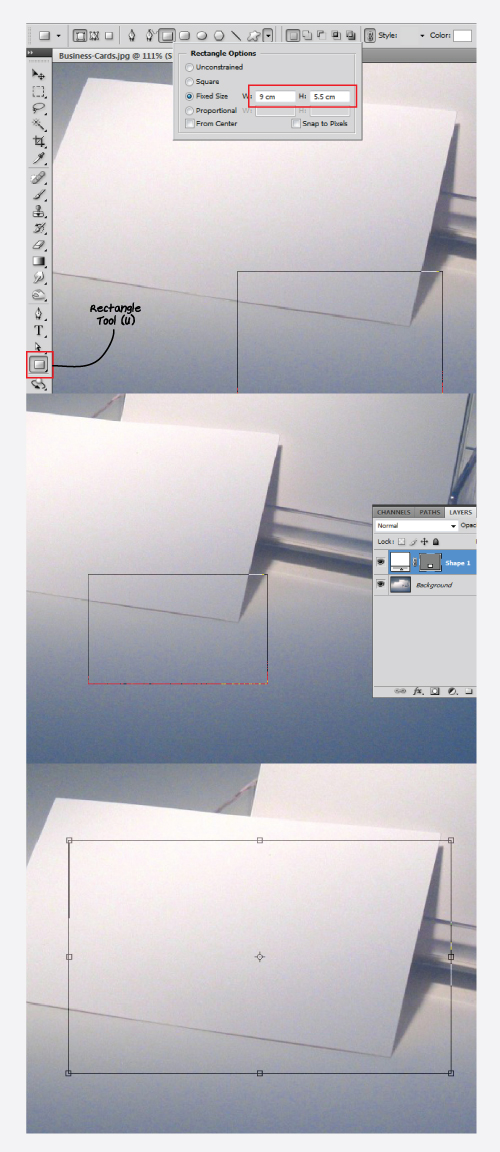
Klik Rectangle tool (U) pada Tools Menu, Kemudian klik pada tanda panah kecil disamping icon bintang pada Rectangle tool panel di bagian atas, conteng pada Fixed Size, dan isikan ukuran 9 cm dan 5,5 cm (seukuran kartu nama) pada kolom fixed size. Jika sudah, klik pada area kerja dan besarkan ukurannya seperti gambar dibawah menggunakan Free transform tool (Ctrl + T).

Tahap berikutnya adalah, pada layer "shape" di layer palette, klik kanan dan pilih Convert to smart object. Disinilah kuncinya! Setelah tahap ini, layer akan berfungsi sebagai smart object dimana kamu bisa membentuk shape sesuai dengan bentuk tertentu dan desain kamu akan disimulasikan berdasarkan bentuk yang telah dibuat.


Step 3
Selanjutnya, masih menggunakan Free transform tool (Ctrl + T), klik kanan lalu pilih Distort. fitur Distort memungkinkan kamu menggeser ujung-ujung dari shape membentuk perspektif sesuai dengan kartu nama pada gambar. Jika kamu sudah membentuk shape menjadi seperti gambar urutan 2 di bawah, klik kanan kembali dan pilih Warp. Warp berfungsi untuk membentuk contour dan kelengkungan. (lihat gambar dibawah). Jika sudah, tekan tombol Enter di keyboard.


Step 4
Selanjutnya, klik ganda pada smart-object thumbnail di layer "shape 1", dan secara otomatis, akan terbuka sebuah tab baru di Photoshop. Disini kamu bisa mengedit/meletakkan desain kartu nama yang sudah kamu buat, baik itu dari Illustrator, CorelDRAW, maupun Photoshop sendiri. Jika desain kartu nama sudah kamu letakkan disana, klik file > Save dan tutup tab tersebut. Maka secara otomatis, desain tersebut akan disimulasikan sesuai dengan perspektif yang sudah kamu buat di layer "Shape 1" (smart object layer).


Step 5
Sekarang kita akan mengatur pencahayaannya dengan menambahkan beberapa shadow di atas layer "shape 1". Tahan tombol Alt lalu klik ikon Create new layer di Layer palette. Jika muncul pop up, conteng pada bagian Use previous layer to create clipping mask lalu klik OK. Ganti nama layer baru tersebut menjadi "shadow". Layer shadow akan di masking sesuai dengan bentuk pada layer dibawahnya (layer "shape 1").


Step 6
Untuk membuat shadow baru, kita butuh referensi pencahayaan dari gambar sebenarnya. Cukup klik ikon bergambar mata pada layer "shape 1" untuk menyembunyikannya agar kita bisa melihat kondisi pencahayaan di gambar kartu nama.


Step 7
Pilih Gradient tool (G) dan atur warna gradasi pada gradient tool panel di bagian atas. Buat warna gradasi dari putih ke abu-abu muda. Jika sudah, drag mouse kamu dengan arah seperti pada gambar dibawah.
Selanjutnya, pada layer palette, ubah blending mode layer "shadow" menjadi Multiply dan turunkan Opacitynya menjadi 60 %.


Step 8
Selanjutnya buat layer baru sama seperti pada Step 5, ganti nama layer tersebut menjadi "shadow 2" dan berikan gradasi dari putih ke abu-abu seperti gambar dibawah. Jika sudah, ubah blending mode layer "shadow 2" menjadi Multiply.


Hasil Akhir
Ini adalah hasil akhirnya. Saya juga telah melengkapi file mock up ini untuk bagian belakang kartu nama dengan langkah-langkah yang sama. Selanjutnya, desain kartu nama bisa kamu ganti dengan desain yang lain, cukup paste desain yang baru di smart object layer (dalam contoh ini adalah layer "shape 1"), maka secara otomatis desain tersebut akan dibentuk sesuai dengan penempatan dan perspektif yang telah dibuat di layer smart object. Selamat mencoba, semoga bermanfaat! :)


tentang penulis


Ajir
Desainer grafis, blogger, juga pecandu kopi. Terobsesi dengan segala sesuatu terkait komunikasi visual. Bercita-cita ingin menjadi guru SD sebuah sekolah di pelosok desa yang jauh dari keramaian.
email : ajir86[at]gmail.com | twitter : @desain_studio
view all post by Ajir


Tetap update informasi, tips, dan tutorial desain grafis dengan mengikuti FACEBOOK dan TWITTER Desain Studio!