Minggu, 16 Desember 2012

DESAINSTUDIO.COM

DESAINSTUDIO.COM


Bacaan Inspiratif - 16 Desember 2012

Posted: 15 Dec 2012 10:06 PM PST

Ini merupakan artikel mingguan di Desain Studio, berisi kompilasi link menarik di jagat internet setiap harinya. Dimaksudkan sebagai wadah untuk mengikuti perkembangan yang terjadi di dunia desain grafis dan seni visual, Mulai dari tutorial, inspirasi, tips, informasi, serta artikel sebagai sarana pembelajaran dan pengembangan diri agar menjadi lebih baik. Selamat membaca, semoga bermanfaat!


1) Create an Emotional Dreamscape Digital Photo Manipulation


Tutorial Photoshop dari PSDFan ini menjelaskan bagaimana membuat sebuah foto manipulasi tentang fantasi kegelapan yang emosional. Disini kamu akan belajar menciptakan dreamscape sendiri dengan menggabungkan berbagai stock gambar dan memanipulasi gambar dengan tehnik blending, lightning, menggunakan custom brush dan beberapa tehnik unik dalam menerapkan burn/dodge tool dan tekstur.


2) 4 Huge Brands That Still Aren't on Social Media


Facebook dan Twitter sudah menjadi lahapan sehari-hari masyarakat dunia. Produsen dan berbagai brand pun berlomba-lomba menggunakannya sebagai peluang promosi dan meningkatkan brand awareness. Tapi ternyata, ada 4 brand besar yang sampai dengan hari ini belum menggunakan kedua media tersebut. Jangan terkejut jika salah satu diantaranya adalah Apple, perusahaan raksasa dalam dunia teknologi.


3) The Ultimate Web Design Workspace for Photoshop


Photoshop tidak hanya dikenal sebagai penghasil visual art dan menipulasi gambar, tapi juga desain web. Berikut adalah source yang sangat bermanfaat bagi web designer untuk memaksimalkan kinerja dalam merancang prototype website yang menarik.


4) 30+ inspiring sites to spark your creativity


Artikel ini berisi kumpulan link situs dengan tampilan yang unik dan menarik. Cukup pantas sebagai bahan koleksi inspiratif untuk kamu yang memang menggeluti bidang desain website.


5) 10 inventive uses of typography in music videos


Penasaran bagaimana penggabungan tipografi dan videografi? Di artikel ini, ada 5 video musik yang menggunakan tipografi dengan sangat inspiratif dan mampu memukau audiens.


Ikuti FACEBOOK dan TWITTER Desain Studio untuk mendapatkan update terbaru berupa tips, informasi, dan tutorial seputar desain grafis!

Sabtu, 15 Desember 2012

DESAINSTUDIO.COM

DESAINSTUDIO.COM


Volumo Logo Design | Studi Kasus

Posted: 14 Dec 2012 02:00 AM PST

Beberapa minggu yang lalu saya mendapat email dari seorang client, beliau ingin saya mengerjakan logo untuk usaha barunya yang bergerak di bisnis apparel. Nama dari usaha tersebut adalah "Volumo", dan beliau memberikan detail singkat tentang usaha tersebut dan juga mengirim saya beberapa gambar sebagai contoh seperti apa logo tersebut nantinya terlihat.

Beliau ingin logonya berupa medali (tali dan emblem) yang di tengah2 emblemnya terdapat icon loudspeaker, Loudspeaker !? tentu saja! Loudspeaker adalah pengeras suara.., dan Volume sudah menjadi hal umum untuk meningkatkan intensitas suara.


Berikut logo awal yang saya eksekusi berdasarkan gambaran client saya :


Sketsa dan Olah Digital (Vector)

Namun logo tersebut masih terlalu kompleks untuk diaplikasikan. Maka diskusipun perlu dilakukan untuk menghasilkan logo yang lebih simple. Client saya tertarik untuk melihat lebih jauh sampai mana proses ini berlangsung. Berikut proses yang terjadi selanjutnya.

Dengan sangat tidak menyesal saya membuang medali berikut emblemnya.. saya lebih tertarik pada icon yang ada di medali tersebut, yup! sebuah icon loudspeker yang menunggu untuk di beri "nilai".

Saya memulainya dengan kertas dan pensil, begitu nasihat para dewa-dewa di ranah Logo Design, dan seperti ini lah prosesnya (tidak termasuk gambar yang saya buang karena terlalu mengerikan untuk di perlihatkan disini :D).


Selanjutnya, tinggal mengeksekusinya di layar monitor, karena bentuknya sederhana, saya tidak merasa perlu men-scan contoh gambar ini. Tinggal mengambil icon loudspeaker di medali tadi dan mengeditnya sesuai dengan pilihan saya di kertas kerja.


Di tengah icon loudspeker ada sebuah gelombang dinamis, gelombang ini adalah gelombang Transversal. Walau untuk suara lebih cocok menggunakan gelombang Longitudinal. Namun Transversal adalah satu2nya gelombang yang dapat dilihat oleh mata (gelombang air contohnya). Saya ingin logo ini juga demikian, bergerak dinamis dan dapat di "lihat" (baca : diingat) oleh banyak orang. Gelombang saya buat agak menaik untuk merpresentasikan cita-cita atau goal yang harus selalu berumbuh. Dan berikut hasil olah digitalnya.


Warna

Ada ratusan makna dalam warna di tiap kebudayaan yang berbeda di bumi ini. Satu warna yang berkonotasi positif bagi salah satu masyarakat bisa saja dimaknai negatif oleh masyarakat dengan kebudayaan yang berbeda. Saya mengambil psikologi dari warna yang paling umum digunakan orang. Awalnya saya memilih Merah untuk digunakan sebagai warna logo, merah mewakili Passion, Energy, Kekuatan dan hasrat!


Namun setelah mengalami diskusi tingkat lanjut dengan client. Diputuskanlah jika Deep Purple (sumpah! ga ada hubungannya dengan nama Band!) digunakan untuk warna corporate-nya. Ungu mewakili kekuatan dan ambisi namun juga menyimpan rasa penasaran, setidaknya ini yang saya baca.


Tugas saya berakhir disini, terciptanya sebuah logo. Namun tidak begitu dengan logo itu sendiri, ia masih butuh sebuh Branding Strategy untuk dapat bertahan di lautan merah bisnis sejenis. Bahkan tidak tertutup kemungkinan jika dimasa yang akan datang, saat bentuk/wajah logo ini tidak dapat mewakili lagi lini produknya atau hanya ingin menyesuaikan dengan trend global..maka logo ini dapat saja diubah untuk tujuan yang lebih baik tentunya.

Bagaimana menurut kamu? silahkan berbagi masukan melalui kolom komentar.


Tentang Penulis
Angga — Desainer grafis dan seorang antropolog. Menemukan semangat baru ketika melihat desain grafis dari sisi seorang Antropolog. Mencoba menggabungkan seni grafis ke dalam etnografi, dan mengaplikasikannya dalam dunia nyata.
email : angga.rizal[at]gmail.com | twitter : @anggaishere | all post by Angga

Minggu, 09 Desember 2012

DESAINSTUDIO.COM

DESAINSTUDIO.COM


Bacaan Inspiratif - 9 Desember 2012

Posted: 09 Dec 2012 12:51 AM PST

Ini merupakan artikel mingguan di Desain Studio, berisi kompilasi link menarik di jagat internet setiap harinya. Dimaksudkan sebagai wadah untuk mengikuti perkembangan yang terjadi di dunia desain grafis dan seni visual, Mulai dari tutorial, inspirasi, tips, informasi, serta artikel sebagai sarana pembelajaran dan pengembangan diri agar menjadi lebih baik. Selamat membaca, semoga bermanfaat!


1) Create a Mobile App Icon in Photoshop


Tutorial menarik dari psd.tutsplus.com tentang bagaimana caranya membuat ikon untuk aplikasi mobile di Photoshop. Seperti biasa, tutorialnya detail dan sangat mudah untuk diikuti.


2) 8 Photoshop Tricks I Wish I Knew When I Was a Student


Ada banyak sekali trik-trik tersembunyi pada aplikasi Photoshop. Beberapa diantaranya mungkin dapat kamu temukan di artikel ini. Menguasai banyak trik akan sangat membantu dalam mempercepat penyelesaian sebuah karya.


3) 10 Productivity Tips for Freelancers


Bagi kamu yang freelancer atau bekerja lepas, produktifitas memang menjadi tantangan tersendiri. Terkadang kebebasan yang dimiliki oleh freelancer sangat potensial menurunkan produktifitas kerja. Berikut adalah tips-tips yang bermanfaat untuk meningkatkan produktifitas kamu sebagai freelancer.


4) 30 Minute Redesign #76: Suruha Freespirit


Artikel ini mengulas contoh kasus redesain sebuah website serta alasan-alasan yang digunakan penulis dibalik redesain tersebut.


5) Stunning Caricature Illustrations by Anthony Geoffroy


Anthony Geoffroy adalah seorang ilustrator dan desainer karakter yang tinggal di Lyon, Prancis. Berikut kamu akan disuguhkan karya-karya karikatur buatannya yang sangat unik dan menginspirasi.


Ikuti FACEBOOK dan TWITTER Desain Studio untuk mendapatkan update terbaru berupa tips, informasi, dan tutorial seputar desain grafis!

Rabu, 05 Desember 2012

DESAINSTUDIO.COM

DESAINSTUDIO.COM


Membuat Teks Berkesan 3D dengan Photoshop

Posted: 04 Dec 2012 02:10 AM PST

Pada kesempatan kali ini, kita akan bahas bagaimana caranya untuk membuat efek berkesan 3 Dimensi dengan memanfaatkan pencahayaan, shadow, dan Layer Styles di Photoshop. Tutorial ini cocok untuk pemula dan tingkat menengah untuk memahami tehnik lighting dasar menggunakan Adobe Photoshop. Langsung saja kita mulai tutorialnya, selamat membaca dan mempraktekkan.


Step 1

Buat dokumen baru di Photoshop (Ctrl+N), ukuran 1000x1000 pixels, resolusi 300 DPI, dan mode warna RGB.


Step 2

ganti warna layer 'Background' dengan warna #494949.


Step 3

Buat sebuah teks, dalam hal ini saya membuat 'EFFECTS' menggunakan font Bebas Neue. Kamu bebas untuk menggunakan teks lain, it's just a sample! :)


Step 4

Klik ganda layer 'effects' untuk membuka jendela Layer Styles. Kemudian klik gradient Overlay pada Layer Styles : ubah blend mode menjadi Multiply, opacity menjadi 50% dan angle menjadi -65. Jika sudah, klik Ok untuk keluar dari jendela Layer Styles.


Step 5

Pada Layer Palette, klik ikon Add New Layer untuk membuat layer baru, beri nama layer baru dengan 'awal'. Kemudian tekan Ctrl+Klik pada thumbnail layer 'effects' untuk mengambil seleksi bentuk pada layer tersebut. Sementara seleksi aktif, klik kembali layer 'awal', tekan tombol D di keyboard untuk mengubah warna dasar menjadi hitam putih lalu tekan Alt + Delete untuk mengisi layer 'awal' dengan warna hitam.


Step 6

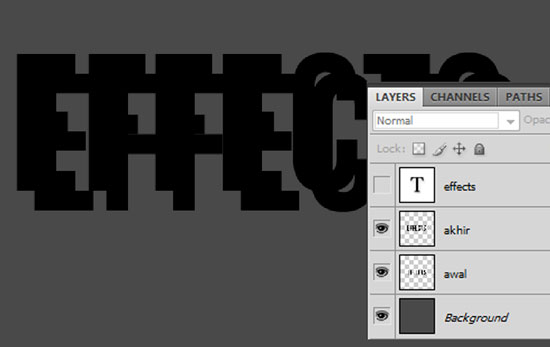
Duplikat layer 'awal' dengan menekan tombol Ctrl+J di keyboard, beri nama layer hasil duplikasi dengan 'akhir' dan posisikan layer 'akhir' seperti gambar dibawah. Jika sudah, drag layer 'awal' dan 'akhir' dibawah layer 'effects' (lihat gambar). Saya sengaja meng-hide layer 'effects' agar kita bisa melihat posisi layer 'awal' dan 'akhir' dengan jelas.


Step 7

Sekarang duplikat layer 'awal' berkali-kali dengan menekan tombol Ctrl+J sebanyak 15 kali (untuk 15 hasil duplikasi).


Step 8

Kemudian pada layer palette, klik layer 'akhir', tahan Shift di keyboard lalu klik layer 'awal' untuk menyeleksi layer-layer tersebut di layer palette. Jika sudah, klik kanan pada salah satu layer dan pilih Link Layers. Kamu akan melihat akan ada tanda rantai pada layer-layer yang diseleksi tadi.

Sementara semua layer tadi aktif dan nge-link, klik ikon Distribute Vertical Center kemudian klik ikon Distribute Horizontal Center untuk membuat layer-layer tadi tersusun sedemikian rupa. Lalu tekan tombol Ctrl+E untuk menggabungkannya dan ubah nama layer hasil penggabungan tadi menjadi 'shadow'.


Step 9

Klik layer shadow di layer palette, kemudian pilih Filter > Blur > Motion Blur, dan atur nilai pada jendela Motion Blur seperti gambar dibawah.


Step 10

Tekan dan tahan tombol Shift+tanda panah atas kemudian Shift+tanda panah kiri untuk membuat teks bergeser 10 px kebagian atas dan kiri (lihat gambar dibawah).


Step 11

Ubah blend mode layer 'shadow' menjadi Multiply dan Opacity menjadi 40%.


Step 12

Duplikat layer 'shadow', pada layer 'shadow copy' berikan juga efek motion blur sekali lagi. Tapi kali ini nilai distance-nya dirubah menjadi 70%


Step 13

Langkah selanjutnya, buat sebuah layer baru diatas layer 'Background' dan beri nama dengan 'lighting'. Pada layer 'lighting' berikan warna gradasi hitam ke putih dengan Gradient Tool (G) dan atur arahnya seperti gambar dibawah. Jika sudah, ubah blend mode-nya menjadi Overlay dan opacity-nya menjadi 50%.


Step 14

Sekarang kita kembali ke layer 'effects', klik ganda layer tersebut untuk membuka jendela Layer Styles. pada jendela Layer Styles, pilih Bevel and Emboss dan atur nilai-nilainya seperti gambar dibawah.


Step 15

Masih pada jendela Layer Styles untuk layer 'effects', klik pada Pattern Overlay. Kemudian klik tanda panah seperti yang diillustrasikan digambar dibawah untuk mendapatkan pattern dengan katagori Artist Surfaces. Pada contoh kasus ini, klik pada pattern bernama Washed Watercolor Paper. Ubah blending mode pada Pattern Overlay menjadi Multiply dan Opacity menjadi 75%.


Step 16

Terapkan juga efek Pattern Overlay pada layer 'Background'. Tapi kali ini pilih pattern dengan nama Hard Charcoal Light. Ubah juga blending mode menjadi Multiply dan Opacity menjadi 75%, jika sudah klik Ok untuk keluar dan jendela Layer Styles.


Hasil Akhir


Beginilah hasil akhir untuk tutorial Photoshop kita kali ini. Semoga dapat memberi inspirasi dan manfaat. Kamu dapat berimprovisasi lebih jauh menggunakan tehnik-tehnik pada tutorial kali ini, good luck all!


Ikuti FACEBOOK dan TWITTER Desain Studio untuk mendapatkan update terbaru berupa tips, informasi, dan tutorial seputar desain grafis!