Minggu, 17 Maret 2013

DESAINSTUDIO.COM

DESAINSTUDIO.COM


Gratis - Template PSD Flyer Konser

Posted: 16 Mar 2013 12:15 PM PDT

Kali ini Desain Studio kembali akan berbagi template flyer gratis. Tema desain flyer kali ini adalah konser musik bergaya vintage dan tipografi. Silahkan di download dan gunakan untuk berbagai keperluan. Template flyer yang akan didownload berupa format Photoshop (PSD), semoga bermanfaat! :)


Tetap update informasi, tips, info, dan tutorial seputar desain grafis dan seni visual dengan mengikuti Facebook dan Twitter Desain Studio.


Graphicplan
graphicplan - Tertarik pada semua jenis seni digital, Selalu ingin belajar lebih banyak dan berharap untuk menjadi seorang seniman digital yang lebih baik. Portfolio: cargocollective.com/xiabank

Kamis, 07 Maret 2013

DESAINSTUDIO.COM

DESAINSTUDIO.COM


Gratis - Techno Music Flyer PSD Template

Posted: 06 Mar 2013 10:23 AM PST


Kali ini Desain Studio kembali berbagi file grafis gratis berupa template flyer dengan tema "Techno Music" dalam format PSD (Photoshop). File ini dapat kamu gunakan untuk promosi segala sesuatu yang berkaitan dengan event, party, music, dll. Karena menggunakan elemen-elemen yang abstrak, cakupan fungsinya juga menjadi lebih luas.

Berikut adalah preview template Techno Music Flyer :


Karena dalam format layered PSD, file ini masih editable dan bisa disesuaikan sesuai kebutuhan. Kritik, saran, dan request file-file grafis bisa disampaikan melalui kolom komentar. Semoga bermanfaat!


Tetap update informasi, tips, info, dan tutorial seputar desain grafis dan seni visual dengan mengikuti Facebook dan Twitter Desain Studio.


Graphicplan
graphicplan - Tertarik pada semua jenis seni digital, Selalu ingin belajar lebih banyak dan berharap untuk menjadi seorang seniman digital yang lebih baik. Portfolio: cargocollective.com/xiabank

Jumat, 01 Maret 2013

Belajar Desain Grafis

Belajar Desain Grafis


Tutorial Photoshop Membuat Typografi Wajah

Posted: 01 Mar 2013 02:22 AM PST

Kemarin-kemarin ada yang minta kepada saya untuk dibuatin tutorial cara membuat typografi wajah. Makanya kali ini saya ingin nunjukin tutorial bagaimana caranya membuat typografi wajah dengan langkah yang paling mudah dan simple.


Hasil Akhir


Sebelum memulai ke tutorial, saya persiapkan link download bahan yang dibutuhkan.
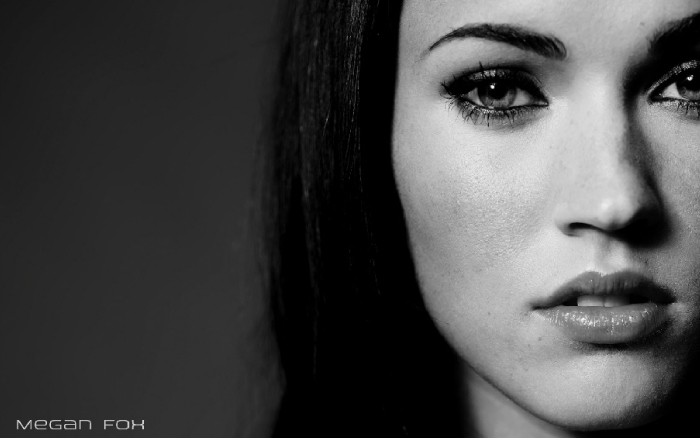
¤ Foto wajah Megan Fox
¤ Brushes Scrambled Letters


STEP 1
Persiapkan gambar yang ingin dibuat tipografi wajah. Buka gambar tersebut di photoshop, dan secara otomatis, layer gambar tersebut menjadi layer 'background'. klik ganda pada layer 'background' untuk mengubahnya menjadi layer biasa, dan ubah nama layer tersebut menjadi 'face'.

Tipografi Wajah dengan Photoshop

STEP 2
Pada tutorial kali ini, kita hanya membutuhkan bagian wajah. Jadi crop gambar wajah menggunakan Pen tool (P). Untuk cara cropping gambar menggunakan Pen tool, lihat tutorial ini : Menghapus background di Photoshop.

Tipografi Wajah dengan PhotoshopTipografi Wajah dengan Photoshop

STEP 3
Buat layer baru dan beri nama dengan 'background'. Kemudian, posisikan layer 'background' diposisi paling bawah. Tekan tombol Ctrl + D di keyboard untuk mengembalikan warna foreground-background menjadi hitam putih. Jika sudah, gunakan Paint Bucket tool untuk mengisi layer background menggunakan warna hitam.

Tipografi Wajah dengan Photoshop

STEP 4
Buatlah sebuah layer baru dan beri nama layer dengan 'tipografi'. Kemudian pastikan warna foreground adalah putih seperti gambar dibawah.

Tipografi Wajah dengan Photoshop

STEP 5
Setelah kamu mendownload dan menginstall Scrambled Letters brush di link diatas, maka sekarang ada banyak pilihan brush berupa kumpulan huruf-huruf yang bisa digunakan. Pastikan layer 'tipografi' aktif, dan mulai sapukan brush dengan menggunakan Brush tool (B) pada bagian wajah.

Tipografi Wajah dengan PhotoshopTipografi Wajah dengan Photoshop

STEP 6
Ulangi menyapukan brush ke dokumen tapi pastikan brush yang disapukan berbeda-beda jenisnya sampai kumpulan brush telah dirasa cukup untuk membentuk sebuah wajah.

Tipografi Wajah dengan Photoshop

STEP 7
Jika sudah, tekan dan tahan tombol Ctrl di keyboard, kemudian klik pada thumbail layer 'tipografi' agar seluruh bentuk pada layer tersebut terseleksi.

Tipografi Wajah dengan Photoshop

STEP 8
Sementara seleksi aktif, klik layer 'face' untuk mengaktifkannya. Lalu tekan Ctrl + C (Copy) kemudian Ctrl + V (paste).

Tipografi Wajah dengan Photoshop

STEP 9
Langkah diatas menciptakan sebuah layer baru lagi bernama 'layer 1'. Sembunyikan (hide) layer 'face' dan layer 'tipografi' untuk melihat dengan jelas bahwa 'layer 1' adalah kumpulan tipografi yang membentuk suatu objek wajah seperti gambar dibawah.

Tipografi Wajah dengan Photoshop

STEP 10
Tapi kita belum selesai sampai disini, kita perlu membuat suasana lebih dramatis dengan membuat efek huruf-huruf yang keluar dari wajah, seperti terbawa angin. Untuk itu, buat sebuah layer lagi, beri nama dengan 'tipografi 2' sapukan beberapa Brush scrambled letters di samping wajah seperti pada gambar dibawah.

Tipografi Wajah dengan Photoshop

STEP 11
Klik ganda pada layer 'tipografi 2' untuk membuka jendela layer style. Pada jendela layer style, pilihgradient overlay dan atur settingan didalamnya seperti gambar dibawah. Langkah ini untuk membuat kumpulan huruf tambahan pada layer 'tipografi 2' mempunyai gradasi dari terang ke gelap sehingga menunjukkan kedalaman agar artwork terlihat lebih realistis.

Tipografi Wajah dengan Photoshop

STEP 12
Buat layer mask untuk 'Layer 1', caranya klik ikon layer mask di bagian bawah layer palette. Klik thumbnail layer mask di 'layer 1' kemudian buat bentuk acak seperti gambar dibawah ini dengan Pen Tool (P). Sementara Pen tool aktif, klik kanan pada area kerja, lalu pilih Make Selection untuk mengubah garis kurva menjadi seleksi. Jika sudah, isi area yang terseleksi dengan warna hitam. Langkah ini akan membuat bagian tersebut menjadi tidak kelihatan sekaligus menciptakan efek acak yang membuat artwork lebih dramatis.

Tipografi Wajah dengan PhotoshopTipografi Wajah dengan Photoshop

STEP 13
Kamu bisa berimprovisasi menciptakan kesan acak melalui langkah diatas tadi. Semakin acak bentuk yang kamu buat, maka akan semakin kuat harmonisasi yang dikesankan dalam artwork.

Tipografi Wajah dengan Photoshop

STEP 14
Terakhir, kita masuk kedalam bagian pewarnaan. Buat sebuah layer baru diposisi paling atas layer-layer yang lain. Beri nama layer tersebut dengan 'warna'. Gunakan Gradient Tool (G) dan bukan Gradient editor. Pada Gradient Editor, atur settingan warna gradasi dari hijau ke orange seperti pada gambar dibawah.

Tipografi Wajah dengan Photoshop

STEP 15
Drag Gradient Tool (G) pada area kerja, kemudian ganti blending mode untuk layer 'warna' menjadi Color.

Tipografi Wajah dengan PhotoshopTipografi Wajah dengan Photoshop

Hasil Akhir
Beginilah hasil akhir dari tutorial tipografi wajah di photoshop. Mudah-mudahan dapat bermanfaat dan bisa dikembangkan dengan kreasi artwork kamu sendiri. Thanks for reading! :D

Kamis, 28 Februari 2013

Belajar Desain Grafis

Belajar Desain Grafis


Tutorial Photoshop Menghaluskan Tepian Seleksi

Posted: 28 Feb 2013 02:42 AM PST

Belajar Desain Grafis Tutorial Photoshop Menghaluskan Tepian Seleksi dipakai ketika membuat seleksi seperti dengan magic wand atau tool seleksi photoshop lainnya. Jika anda pernah menggunakan magic wand, lasso, ataupun selections tools lainnya untuk membuat seleksi pada foto dengan Photoshop, tentu akan mendapatkan sebuah tepian seleksi yang bergerigi.
Maksud dari memperhalus tepian seleksi adalah agar saat menggabung dua gambar yang saling menindih tidak kelihatan berasal dari dua gambar. Hasil gambar yang saling bertindihan tersebut akan menyatu ( blend ) secara objek pixel. Nah selain cara tersebut, saat menggabung dua gambar atau lebih menjadi satu gambar dengan hasil yang optimal kita harus menyamakan :
  1. kontras cahaya dan kecerahan ( brightness contrast )
  2. jumlah titik hitam ( exposure )
  3. kesamaan banyaknya warna pembentuk ( color balance )
  4. tingkat terang dan ketajaman gambar ( level )
  5. hue saturation
  6. pengaturan warna netral ( vibrance)
  7. arah pencahayaan yang biasanya hasil lebih baik jika gambar sudah sama arah cahayanya ( shadow and highlight )

Tapi kita tidak perlu khawatir mengenai persoalan menggabung dua gambar menjadi satu. Kita akan membahas bagaimana tepian seleksi photoshop ini bisa diperhalus dengan live view ( langsung terlihat perbedaan sebelum dan sesudah, terutama pada photoshop CS3 ke bawah yang belum ada fungsi refine edge ). Pada Photoshop, ini dapat diminimalir dengan memberikan Feather pada seleksi. Namun pada Photoshop untuk memberikan Feather tidak langsung mendapatkan previewnya ( gambaran setelah di feather, live view ), sehingga relatif lebih sulit dilakukan.


Gambar di atas menunjukkan bahwa gambar hasil seleksi yang tidak dihaluskan tepiannya.

Menggunakan Feather pada Photoshop

Feather bisa dibuat sebelum atau sesudah seleksi dibuat. Jadi perlu ditekankan bahwa ada dua buah membuat feather pada seleksiphotoshop.
Sebelum seleksi dibuat
Langkah 1
Buka gambar foto ke dalam jendela kerja photoshop menggunakan menu File > Open.

Langkah 2
Selanjutnya kita akan membuat seleksi dengan polygonal lassotool. Klik polygonal lasso tool pada tool box kemudian atur feather pada Tool Option Bar (biasa juga disebut property bar karena menyediakan opsi-opsi tertentu yang tersedia pada saat kita melakukan sesuatu pada photoshop).

Anda sudah siap membuat seleksi dengan feather yang sudah diatur.


Notes :
Penggunaan feather disesuaikan dengan ukuran gambar ( size ) dan resolusi gambar ( sebenarnya kualitas gambar seperti tingkat detail juga penting namun tidak dibahas pada artikel ini). Besarnya feather berbanding lurus dengan dua hal tersebut. Jika resolusi besar atau size besar maka feather juga besar dan sebaliknya. Pelajari besarnya ini dengan coba-coba untuk memahami apa yang saya maksud.

Setelah seleksi dibuat

Langkah 1
Buka gambar foto ke dalam jendela kerja photoshop menggunakan menu File > Open.

Langkah 2
Selanjutnya kita akan membuat seleksi dengan polygonal lassotool. Buat seleksi pada gambar dengan cara klik drag seperti biasa.


Langkah 3
Jika seleksi sudah jadi kita selanjutnya akan membuat feather / menghaluskan tepian seleksi. Caranya klik menu Select > Modify > Feather [ CTRL+SHIFT+F6 ]. Atur besarnya feather seleksi sesuai yang diinginkan.


Cara Memperhalus Tepian Seleksi pada Photoshop
Setelah Anda selesai membuat seleksi, pastikan layer yang Anda seleksi dalam keadaan aktif. Dan pastikan bahwa layer ini bukan merupakan layer background yang ada ikon kunci gembok. Jika layer yang Anda seleksi adalah layer background, maka klik dua kali pada nama layer background ( akan keluar dialog box new layer ), kemudian klik OK.


Setelah gambar diseleksi entah menggunakan lasso tool, color range, atau Quick Selection Tool dll, kemudian klik icon Add Layer Mask pada palet layer.


Dan pastikan Anda selalu aktif di layer mask, bukan pada gambar aslinya. Layer mask itu adalah gambar thumbnail hitam putih di Palet layer, letaknya tepat disamping thumbnail layernya.

Pilihlah menu Filter > Blur > Gaussian Blur. Tentukan seberapa banyak tingkat kehalusan gambar yang Anda inginkan.


Jika tepian halus yang Anda inginkan hanya pada perbagian dari gambar, maka gunakanlah Blur Tool yang ada pada Tool Box.

Catatan :
Jika Anda menyeleksi pada ujung workspace / lembar kerja / kertas digital, maka Anda wajib untuk menutupnya menggunakan brush warna hitam pada mask setelah proses blur. Karena gambar pada ujung lembar kerja tidak seharusnya diperhalus.


DESAINSTUDIO.COM

DESAINSTUDIO.COM


Kumpulan Tips dan Trik Photoshop yang (Mungkin) Kamu Belum Tahu

Posted: 27 Feb 2013 04:09 AM PST


Sebagai aplikasi pengolah gambar bitmap paling populer, Photoshop menyimpan banyak sekali fitur-fitur yang mengesankan untuk mempercepat proses kerja para penggunanya. Beberapa trik menarik dibawah ini dapat membuat proses kerja kamu menjadi lebih efektif dan efisien. Selamat membaca :)


1) Auto Select

Auto-Select adalah sebuah fitur di Photoshop yang apabila diaktifkan, maka semua objek yang kamu klik akan otomatis terseleksi pada layer palette. Fitur ini juga dilengkapi oleh fitur Show-Transform Controls yang  akan menandai objek terpilih dengan bentuk transform standar yang bisa digunakan untuk memperbesar/kecil, merotasi, atau memudahkan untuk menggeser objek. Kedua fitur tersebut dapat ditemukan pada control bar (dibagian atas) jika Selection tool (V) diaktifkan.


2) Mengaktifkan Seleksi dari Layer

Untuk mengaktifkan (meload)seleksi dari layer tertentu, caranya sangat mudah. Cukup tekan dan tahan Ctrl di keyboard kemudian klik pada thumbnail dari layer yang ingin diaktifkan seleksinya.


3) Menyimpan Styles

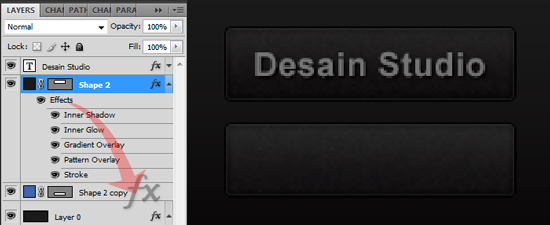
Terkadang saat kita telah selesai membuat sekumpulan styles pada layer styles untuk sebuah layer, kita ingin menyimpan styles tersebut untuk dipakai pada layer-layer lain di dokumen yang berbeda. Untuk menyimpan styles, cukup double-click pada layer yang memiliki styles yang ingin disimpan, pada jendela pengaturan layer styles klik New Styles, kemudian berikan nama untuk styles baru tersebut. Maka otomatis Photoshop akan menyimpannya untuk dapat digunakan pada layer-layer yang lain. Untuk mengaktifkan atau menggunakan styles yang tersimpan, cukup buka Window > Styles dan klik pada styles yang diinginkan.


4) Effect Copy

Selain dapat disimpan dengan mudah seperti cara pada no.3, Layer styles juga dapat diduplikasi / dicopy dengan mudah ke layer lainnya. Cara umum yang digunakan adalah dengan klik kanan pada layer yang styles-nya ingin dicopy, kemudian pilih Copy Layer Styles. Lalu klik kanan pada layer dimana styles tersebut ingin diterapkan lalu pilih Paste Layer Styles.

Cara selanjutnya adalah dengan tekan dan tahan tombol Alt, kemudian drag effect dari satu layer ke layer lain. Cara ini cenderung lebih cepat jika kita ingin mengcopy styles hanya ke satu layer. Tapi jika ingin mengcopy styles ke banyak layer, cara pertama lebih direkomendasikan.


5) Convert Seleksi ke Path dan Shape

Adakalanya kita ingin menjadikan seleksi menjadi sebuah shape sehingga dapat mudah diedit, diperbesar, dsb. Untuk melakukannya, pertama load seleksi dari salah satu layer (seperti tips no.2) untuk dijadikan shape. Sementara seleksi aktif, buka Path palette (Window > Path) kemudian klik icon list di sudut kanan palette lalu pilih Make Work Path, maka akan muncul path baru bernama Work Path. Klik path tersebut lalu pada menu bar klik Edit > Define Costum Shape, akan muncul jendela baru untuk memberi nama costum shape yang akan kita buat, dalam hal ini, saya beri nama Spongebob, lalu klik ok. Sekarang kita sudah punya costum shape dengan nama Spongebob yang dapat kamu pilih dengan mengaktifkan Costum Shape Tool (U) di toolbox. Tinggal drag shape tersebut ke area, maka shape baru berbentuk spongebob yang editable akan muncul pada layar, mudah bukan!?


6) Expand / Collapse Groups

Kadang kita bekerja dengan banyak layer dan group di Photoshop, seringkali harus membuka dan menutup grup satu persatu dan hal ini cukup merepotkan. Namun kamu bisa mencoba trik yang satu ini : tekan dan tahan tombol Ctrl di keyboard lalu klik pada tanda panah kecil dibagian kiri Group palette. Langkah ini akan membuka (mengexpand) semua group, lakukan langkah yang sama untuk menutup semua group.


7) Clipping Mask

Clipping mask adalah suatu metode untuk membuat suatu layer dimasking sesuai dengan bentuk layer dibawahnya. Untuk dapat menerapkannya, cukup klik kanan layer yang ingin dimasking lalu pilih Create Clipping Mask atau kamu bisa menekan tombol Ctrl + Alt + G di keyboard.


8) Memperbesar / memperkecil Hardness dan Diameter Brush

Diameter (ukuran) dan Hardness (kepekatan) adalah dua elemen yang harus ditentukan untuk mengaplikasikan Brush tool di Photoshop. Ada langkah mudah untuk mengatur keduanya tanpa harus melakukan klik kanan dan menggeser nilai pengaturan. Caranya adalah dengan menekan dan tahan tombol Shift + Alt di keyboard kemudian drag Brush tool (B) ke kiri dan ke kanan untuk memperbesar ukuran brush, atau drag brush ke atas dan ke bawah untuk mengatur nilai hardness-nya.


9) Menampilkan / Menyembunyikan Layer

Mungkin semua sudah tahu bagaiman untuk Menampilkan / Menyembunyikan satu layer, yap! Cukup klik pada ikon bergambar mata pada layer tersebut. Tapi bagaimana caranya menyembunyikan semua layer? Caranya cukup mudah, tekan dan tahan tombol Alt di keyboard, lalu klik pada ikon mata pada salah satu layer. Langkah ini akan membuat semua layer disembunyikan kecuali layer yang ikon matanya diklik. Untuk menampilkan semua layer kembali, cukup tekan dan tahan tombol Alt, lalu klik sekali lagi pada ikon benggambar mata di layer tadi.


10) Mengatur Opacity dengan Cepat

Tips ini adalah favorit saya. Untuk dapat mengatur opacity dengan cepat, kita cukup klik layer yang ingin dirubah opacity-nya lalu tekan tombol angka di keyboard. Angka 0 mengacu pada opacity 100%, 1 = 10%, 2 = 20%, dst. Untuk mengatur opacity dengan nilai tertentu, misalnya 58%, cukup tekan tombol 5 kemudian 8 secara cepat.


Yup! Sekian tips dan trik singkat Photoshop kali ini. Jika kamu punya tips menarik lainnya untuk dibagikan ke pembaca, silahkan tuliskan melalui komentar. Artikel ini akan terus diupdate dengan tips-tips tambahan bermanfaat lainnya.

Jangan lupa ikuti FACEBOOK dan TWITTER Desain Studio untuk mendapatkan update terbaru berupa tips, informasi, dan tutorial seputar desain grafis!


Ajir
Desainer grafis, blogger, juga pecandu kopi. Terobsesi dengan segala sesuatu terkait komunikasi visual. Bercita-cita ingin menjadi guru SD sebuah sekolah di pelosok desa yang jauh dari keramaian. — email : ajir86[at]gmail.com | twitter : @desain_studio