Senin, 05 Maret 2012

DESAINSTUDIO.COM

DESAINSTUDIO.COM


Bacaan Inspiratif -5 Maret 2012

Posted: 04 Mar 2012 02:57 AM PST

Ini merupakan artikel mingguan di Desain Studio, berisi kompilasi link menarik di jagat internet setiap harinya. Dimaksudkan sebagai wadah untuk mengikuti perkembangan yang terjadi di dunia desain grafis dan seni visual, Mulai dari tutorial, inspirasi, tips, informasi, serta artikel sebagai sarana pembelajaran dan pengembangan diri agar menjadi lebih baik. Selamat membaca, semoga bermanfaat!


1) Design a Cosmic Retro Typography Artwork in Photoshop and Illustrator Tutorial


Tutorial yang menjelaskan tentang bagaimana membuat karya tipografi bergaya retro. Dari tutorial ini, kamu dapat mempelajari bagaimana membuat custom font di Illustrator dan aplikasi efek retro di Photoshop.


2) Quick Tip: How to Create a Vector Grass Text Effect


Tutorial yang cukup menarik, menjelaskan bagaimana membuat efek teks rumput di Illustrator. Langkah-langkahnya pun sangat singkat dan tidak begitu rumit untuk diikuti.


3) 10 Simple ways to reach deadline on time


Deadline selalu menjadi masalah yang dihadapi oleh desainer grafis, baik freelancer maupun yang bekerja di biro desain. Artikel ini berbagi 10 tips sederhana untuk mengatasi masalah tersebut.


4) Why designers shouldn't think outside the box


Artikel yang menarik, membahas tentang berpikir 'out side the box' yang berarti berpikir tentang sesuatu yang diluar batas dan kebiasaan. Artikel ini cukup singkat, namun kita dapat menarik beberapa kesimpulan menarik dan cukup bermanfaat.


5) 10 Creative Designers with Cool Websites


Koleksi inspirasi berupa situs portfolio kreatif dari desainer-desainer berbakat di dunia. Mungkin dapat menginspirasi kamu untuk mulai membuat web portfolio kamu sendiri.


Tetap update informasi, tips, dan tutorial desain terbaru dengan mengikuti Facebook Fan Page dan Twitter Desain Studio.

Kamis, 01 Maret 2012

DESAINSTUDIO.COM

DESAINSTUDIO.COM


Crop Mark dan Bleed di Adobe Illustrator

Posted: 29 Feb 2012 07:38 AM PST

Mendesain karya grafis untuk keperluan corporate (kartunama, sertifikat, kop surat, logo, brosur, amplop, dll) adalah bidang khusus pada desain grafis. Di dalamnya sarat dengan keahlian untuk menganalisis lebih detail dan dalam, karena branding sebuah perusahaan di awali dari sini.

Namun percuma saja jika hasil desain tersebut hanya bisa dipandang lewat layar monitor kamu bukan? Semua material tersebut perlu dicetak dengan mesin cetak yang baik. Pada edisi kali ini, desainstudio akan membahas bagaimana membuat hasil akhir dari desain kita agar siap cetak ketika akan dibawa ke percetakan. Dalam dunia percetakan, file akhir ini sering disebut Final Artwork (FA). Berikut tutorial cara menyiapkan sebuah final artwork dengan Adobe Illustrator.

Pada tutorial kali ini, desainstudio akan menggunakan contoh desain sertifikat seperti berikut. Kamu bisa menggunakan desain kamu sendiri. Fokus kita kali ini adalah menjadikan file kamu siap cetak. here we go..


Step 1
Buka file kamu menggunakan Adobe Illustrator (atau kamu bisa open New Document untuk membuat yang baru). Drag dari ujung ruler (Ctrl+R untuk menampilkan ruler), menuju ke sudut tepi ArtBoard.


Step 2
Step berikut untuk memberi batas bagi teks atau elemen lain seperti ikon dan shape agar terlihat proporsional saat sertifikat tersebut dipotong. Besarnya jarak dari batas tepi tergantung keperluan desain yang akan kita gunakan. Jika File kamu sudah memiliki batas proporsional silahkan lanjut ke step 3.

Cara membuatnya, drag dari ruler sisi kanan untuk memunculkan Guideline (garis bantu). Set paramater guidenya menjadi 0.5 cm (terapkan langkah yang sama untuk semua sudut).


File kamu akan terlihat seperti ini :


Step 3
Bleed digunakan untuk menentukan batas aman garis potong pada dokumen yang kita buat. Untuk menghindari pergeseran atau akurasi keliru mata pisau pada proses pemotongan, maka hasil cetak tetap rapi karena masih berada pada batas aman. Besarnya jarak batas aman tersebut juga tidak ada aturan khusus. Pada tutorial kali ini, desainstudio menggunakan 0.25 cm untuk bleed.

Atur bleed di File/Document Setup. Pada Jendela Document Setup, atur settingannya menjadi 0.25 cm
lalu tekan tombol OK.


Maka dokumen kamu seharusnya akan terlihat seperti gambar berikut :


Step 4
Untuk mengisi batasan Bleed tersebut, perbesar elemen background dari dokumen ke arah garis Bleed. (dalam beberapa kasus, untuk desain yang terlalu rumit dan tidak bisa di perbesar, maka pilihannya adalah menggunakan Rectangle Tool dan mengisinya dengan warna yang paling dominan dari dokumen).


You see! inilah tujuan Bleed, agar saat di potong dokumen kita bebas dari kesalahan akurasi mata pisau, sehingga jikapun miring (walau 0.1 cm) warna putih dari kertas tidak akan terlihat di pinggir.

Lakukan pada semua sisi Background.
Ingat!! hanya pada background, agar konten isi seperti Teks tidak ikut terganggu. Jika file kamu berupa .jpg/raster image, berikut pengaturannya :

1. Copy + Paste gambar tersebut
2. Atur salah satu gambar ke bawah (Ctrl+Shift+[)
3. Perbesar file tersebut hingga tiap sisinya memenuhi batas bleed.


Step 5 : Crop Mark
Kali ini, kita akan membuat Crop Mark (tanda potong) secara manual. Caranya gunakan Rectangle Tool (M), pada menu Transform berikan nilai 0,5cm x 0,5cm. Jangan lupa untuk mengatur ketebalan (stroke) garis agar tidak terlalu tebal dan terlihat ketika dipotong. Berikan Stroke terkecil, dalam contoh ini saya menggunakan 0,25 cm.


Atur posisi Corp Mark pada posisi ujung dokumen seperti berikut : (lakukan hal serupa pada semua sudut dokumen)


Hasilnya akan seperti gambar berikut :


Namun ini belum selesai. Karena jika file tersebut kita gunakan (menyimpannya dalam bentuk .jpg, pdf atau sekedar untuk diprint) maka Adobe Illustrator hanya akan menggunakan apapun yang ada di dalam area ArtBoard.
Maka Crop Mark yang telah kita buat tadi tidak akan masuk dalam dokumen. So, cara agar Crop Mark juga masuk dalam area ArtBoard adalah :

1. Dengan mengecilkan seluruh gambar hingga Corp Mark masuk dalam area ArtBoard.. dan kita pun kehilangan ukuran asli dokumen yang kita perlukan. atau...
2. Memperbesar ArtBoard.

mana pilihan kamu?
Saya pilih yang No.2, mau ikut? *sambil niru iklan Frozz :D


Step 6
Tekan Shift+O untuk masuk dalam mode pengaturan ArtBoard, disini kamu bisa mengatur ukuran ArtBoard sesuka hati. Pada contoh kali ini, kita akan mengatur ukuran ArtBoard agar Corp Mark masuk ke dalam ArtBoard.

Tips : Agar tetap proporsional, tarik ArtBoard menuju ujung garis Corp Mark, maka garis Bleed juga akan ikut tergeser. Selanjutnya tarik lagi ArtBoard menuju garis bleed tersebut. Lakukan pada semua sudut, Beress!


Hasilnya akan seperti gambar dibawah ini :


Foila..!!

Sekarang sertifikat kamu sudah siap untuk dicetak, lengkap dengan Corp Mark dan Bleed yang juga sudah kita buat agar aman dari melesetnya akurasi mata pisau saat proses pemotongan terjadi.
Thats how Final Artwork (FA) works, aturan ini berguna bagi semua materi cetak seperti Kartu Nama, Undangan, Sertifikat, dll.


Ini jika sertifikatnya cuma satu. Bagaimana kalau ada 100 orang yang mau diberi sertifikat dengan nama atau nomor yang berbeda?Memberi nomor satu persatu tentu sangat merepotkan bukan?

Cara yang paling efektif adalah dengan menggunakan Adobe InDesign. Di edisi Tutorial InDesign selanjutnya, masih dengan file yang sama desainstudio akan membahas tentang hal ini. Keep on the line, Ok!


Tetap update informasi, tips, dan tutorial desain terbaru dengan mengikuti Facebook Fan Page dan Twitter Desain Studio.

Tentang Penulis
Angga — Desainer grafis dan seorang antropolog. Menemukan semangat baru ketika melihat desain grafis dari sisi seorang Antropolog. Mencoba menggabungkan seni grafis ke dalam etnografi, dan mengaplikasikannya dalam dunia nyata.
email : angga.rizal[at]gmail.com | twitter : @anggaishere | all post by Angga

Senin, 27 Februari 2012

DESAINSTUDIO.COM

DESAINSTUDIO.COM


Bacaan Inspiratif -27 Februari 2012

Posted: 26 Feb 2012 04:42 AM PST

Ini merupakan artikel mingguan di Desain Studio, berisi kompilasi link menarik di jagat internet setiap harinya. Dimaksudkan sebagai wadah untuk mengikuti perkembangan yang terjadi di dunia desain grafis dan seni visual, Mulai dari tutorial, inspirasi, tips, informasi, serta artikel sebagai sarana pembelajaran dan pengembangan diri agar menjadi lebih baik. Selamat membaca, semoga bermanfaat!


1) Quick Tip: Create an "Action" Text Effect in Photoshop


Tutorial yang singkat ini menjelaskan bagaimana caranya membuat efek teks 'Action' bergaya cinema menggunakan fungsi layer styles di Photoshop.


2) 10 Things You Can Do Today to Become a Better Designer


10 Tips bermanfaat di artikel ini bisa kamu terapkan untuk meningkatkan kualitas kamu sebagai seorang desainer. Tips-tips tersebut tentu tidak instan, butuh kesabaran dan komitmen tinggi agar tujuan mengembangkan kemampuan bisa tercapai.


3) 50 Informative And Great Designed Infographics You Should Read


Koleksi 50 karya infografis sebagai bacaan informatif ini akan sangat berguna memperkaya wawasan kamu dalam berbagai hal. Infografis sifatnya seperti rangkuman, sangat efektif sebagai bacaan karena tidak menghabiskan banyak waktu untuk membacanya.


4) 25 Cool Typographic T-Shirts Designs


Inspirasi desain-desain t-shirt bergaya tipografi ini mungkin dapat merangsang ide dan kreatifitas kamu untuk dikembangkan dalam sebuah karya.


5) 30 Expressive Examples of Family Photography – Intimate Shots!


Kumpulan foto keluarga yang ekspresif dan tidak biasa. Masing-masing menggambarkan kisah harmonis setiap keluarga dengan caranya tersendiri. Semoga terinspirasi! :)


Tetap update informasi, tips, dan tutorial desain terbaru dengan mengikuti Facebook Fan Page dan Twitter Desain Studio.

Jumat, 24 Februari 2012

DESAINSTUDIO.COM

DESAINSTUDIO.COM


Membuat Mock-Up Poster di Photoshop

Posted: 23 Feb 2012 11:19 AM PST

Pada tutorial kali ini kita akan mencoba membuat di Photoshop. Bagi yang suka mendesain poster atau flyer, mock-up ini akan sangat berrguna untuk menampilkan hasil karya desain ke dalam bentuk 3d yang realistis. Penggunaan mock-up juga akan sangat efektif untuk menghemat waktu dan tenaga. Tutorial ini full dikerjakan di Photoshop tanpa menggunakan aplikasi 3d seperti 3ds Max atau Cinema 4D. Tanpa panjang lebar lagi langsung saja kita mulai ke dalam proses pembuatannya.. :)


Langkah 1
Buat dokumen baru, beri nama dengan Poster Mock-Up dengan lebar 3000px dan tinggi 2000px resolusi 300dpi.


Langkah 2
Buat kotak dengan menggunakan Rectangle Tool (U), dan turunkan Opacitynya menjadi 0%.


langkah 3
Klik kanan pada layer shape 1, pilih Convert to Smart Object.


Langkah 4
Kemudian pilih Edit > Transform > Distort, posisikan titik-titik sudutnya seperti gambar dibawah.


Langkah 5
Pilih kembali Edit > Transform > Warp, lalu lengkungkan object nya seperti gambar dibawah.


Langkah 6
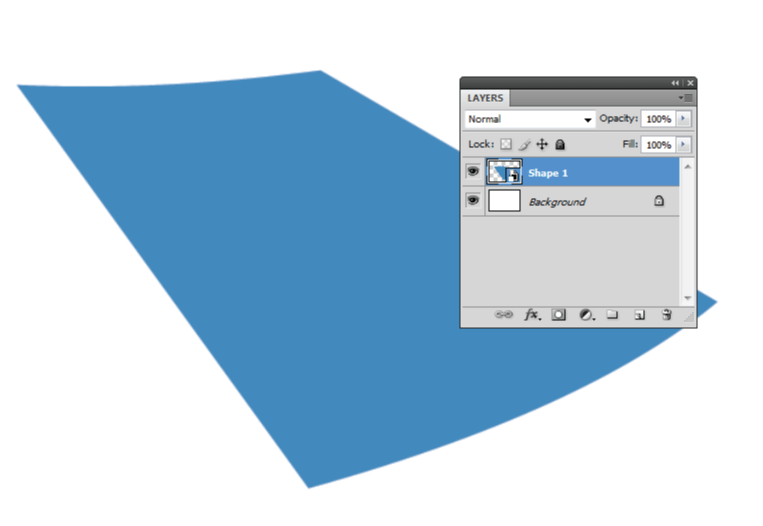
Klik dua kali pada thumbnail layer Smart-Object, sehingga muncul new Tab (lihat gambar dibawah)kemudian delete layer Shape 1 pada new Tab tersebut.


Langkah 7
Selanjutnya isi dengan warna biru, lalu tutup Tab tersebut dan klik Yes. Sehingga tampilan akan terlihat seperti gambar dibawah.


Langkah 8
Pilih Layer > Layer Style > Bevel and Emboss, atur poin-poinnya seperti gambar dibawah. Klik OK.


Langkah 9
Masukkan wallpaper Background yang bisa ditemukan disini. Pastikan letaknya dibawah layer Shape 1 (Lihar Gambar dibawah).


Langkah 10
Dalam keadaan layer Background masih aktif, pilih Edit > Transform > Distort, sesuaikan posisinya. (Lihat gambar dibawah)


Langkah 11
Buat layer baru, kemudian gunakan Pen Tool (P) untuk membuat bayangan pada object.


Isi dengan warna hitam, kemudian pilih Filter>Blur>Gausian Blur...atur radiusnya menjadi 27.0 pixels. Klik OK.


Turunkan Opacitynya menjadi 84%


Langkah 12
Tekan Ctrl+J pada layer Shadow di Keyboard, sehingga muncul layer Shadow copy. Perkecil sedikit ukurannya, dengan cara pilih Edit > Transform > Scale. jangan lupa naikkan kembali Opacitynya menjadi 100%.


Langkah 13
Kembali pada layer Shape 1, klik dua kali pada layer tersebut, sehingga muncul New Tab seperti terlihat pada gambar dibawah. Buat layer baru, kemudian buat seleksi untuk pencahayaan, isi dengan warna putih, ubah blending mode nya menjadi Soft Light.


Langkah 14
Kemudian klik pada ikon Add Vector Mask, hapus bagian putih yang atas dengan menggunakan Brush Tool (B), pastikan warna Foreground-nya adalah hitam.


langkah 15
Buat kembali layer baru, kemudian buat pencahayaan diagonal dengan menggunakan Brush Tool (B), naikkan Opacitynya menjadi 78%, dan ubah Blending Modenya menjadi Soft Light.


Langkah 16
Buat lagi Layer Baru, beri pencahayaan pada bagian kanan object dengan Brush Tool (B), naikkan Opacitynya menjadi 100%, dan ubah Blending Modenya menjadi Soft Light.


Langkah 17
Masukkan Poster koleksi anda, posisikan tepat diatas layer biru atau layer 1. Lalu tutup Tab pengeditan smart-object, dan Klik Yes untuk menyimpannya.


Hasilnya akan terlihat seperti gambar dibawah.


Langkah 18
Klik pada layer Background, kemudian Pilih Layer > Layer Style > Gradient Overlay, atur poinnya seperti gambar dibawah.


Hasil akhir dari keseluruhan layer yang saya buat adalah seperti berikut....:)


HASIL AKHIR


Buat kamu yang ingin mendownload file PSD mock-up poster ini, caranya gampang! Cukup share artikel ini ke Facebook atau Twitter menggunakan tombol share dibawah. Kemudian tinggalkan sebuah komentar yang disertai alamat email, link download akan kami kirimkan langsung ke email kamu.

Stay tuned untuk tutorial-tutorial DS selanjutnya, semoga bermanfaat!


Tentang Penulis
Jun — Desainer grafis dan illustrator. Percaya bahwa desain grafis berperan merubah dunia ke arah yang lebih baik. Bercita-cita mendirikan sebuah agency desain grafis bertaraf internasional.
email : jun27travolta[at]gmail.com | Facebook : Herjuna Juntravolta | all post by Jun