Minggu, 12 Februari 2012

DESAINSTUDIO.COM

DESAINSTUDIO.COM


Bacaan Inspiratif -12 Februari 2012

Posted: 11 Feb 2012 08:17 PM PST

Ini merupakan artikel mingguan di Desain Studio, berisi kompilasi link menarik di jagat internet setiap harinya. Dimaksudkan sebagai wadah untuk mengikuti perkembangan yang terjadi di dunia desain grafis dan seni visual, Mulai dari tutorial, inspirasi, tips, informasi, serta artikel sebagai sarana pembelajaran dan pengembangan diri agar menjadi lebih baik. Selamat membaca, semoga bermanfaat!


1) How To Design a Great Magazine Cover – Simply Irresistible Tips


Desain cover majalah merupakan tantangan tersendiri yang harus dihadapi oleh desainer grafis. Banyak faktor penting yang harus diperhatikan ketika mendesain cover, mengingat desain cover nantinya akan berperan besar terhadap penjualan majalah. Artikel ini berisi tips-tips teoritis yang bermanfaat untuk mendesain cover majalah secara profesional.


2) To Build or Not To Build A Website [INFOGRAPHIC]


Membangun sebuah website tentu menghabiskan banyak tenaga, pikiran, dan waktu. Infografis kali ini cukup menarik, cocok sekali sebagai panduan dasar bagi kamu yang sedang bingung dengan keputusan untuk membuat sebuah website.


3) 20 Innovative Computer Mouse Designs


Perkembangan teknologi informasi juga turut mempengaruhi perkembangan sektor-sektor lain, seperti desain produk dan grafis. Di artikel ini, ada 20 mouse komputer yang kreatif dan inovatif yang dirancang untuk semakin mempermudah pengguna komputer pada tahun-tahun mendatang.


4) 25 Amazing Not-Photoshopped Pictures – See it to believe it!


Sekilas, gambar-gambar di artikel ini seperti output karya manipulasi yang dibuat dengan Photoshop. Tapi sebenarnya tidak, gambar-gambar ini hanya bermain perspektif, timing dan mengelabui persepsi kita sehingga terlihat surealis dan tidak mungkin.


5) Funniest Commercial Ever! Adobe Photoshop Makeup Parody


Iklan plesetan Adobe Photoshop yang unik, dibuat seolah-olah seperti iklan produk kecantikan kebanyakan. Lucu dan sangat kreatif!


Jumat, 10 Februari 2012

DESAINSTUDIO.COM

DESAINSTUDIO.COM


Pentingnya Komunikasi Interpersonal bagi Desainer Grafis

Posted: 09 Feb 2012 05:34 AM PST

Desain grafis merupakan profesi yang tidak hanya menuntut fokus, kreatifitas, dan intelektualitas yang tinggi, tapi juga harus komunikatif dan mampu menjembatani keinginan klien. Tidak jarang, banyak sekali desainer grafis yang bermasalah ketika berhadapan dengan konsumen yang membutuhkan jasanya. Padahal, seorang desainer dituntut mampu memberikan solusi serta edukasi terhadap klien terkait proses, cara kerja, serta tujuan sebuah rancangan grafis. Karena hal tersebut akan mempermudah pekerjaan serta memberikan efek domino bagi pemahaman masyarakat terhadap segala praktik yang terkait kedalam desain grafis.

Desainer haruslah memiliki kemampuan untuk berkomunikasi secara terarah dan bertujuan. Komunikasi tersebut disebut juga sebagai komunikasi interpersonal. Komunikasi interpersonal menurut Muhammad (2005,p.158-159) adalah proses pertukaran informasi diantara seseorang dengan paling kurang seorang lainnya atau biasanya di antara dua orang yang dapat langsung diketahui balikannya. Dari teori tersebut, kita dapat menarik kesimpulan bahwa, komunikasi interpersonal adalah suatu dialog yang dilakukan antar individu atau antar individu dengan kelompok dengan tujuan dan cara tertentu untuk mendapatkan hasil yang diinginkan. Berdasarkan teori di atas, komunikasi interpersonal memungkinkan seorang desainer untuk menjelaskan dan memberikan pemahaman tentang dunia visual kepada konsumen. Mengingat bahwa desain grafis masih tergolong kedalam jenis pekerjaan yang ekslusif dan tidak semua orang akan paham maksud yang dijelaskan oleh seorang perancang grafis.


Bagaimana cara memulai?

Menurut Devito(1997, p.259-264), Efektivitas Komunikasi Interpersonal dimulai dengan lima kualitas umum yang dipertimbangkan yaitu keterbukaan (openness), empati (empathy), sikap mendukung (supportiveness), sikap positif (positiveness), dan kesetaraan (equality).


1. Keterbukaan (Openness)


Berdialog atas azas kepercayaan dan kejujuran. Keterbukaan informasi dalam berkomunikasi antar individu sangat ditekankan. Hal tersebut memberikan dampak pada terbangunnya rasa saling percaya. Sehingga jika kepercayaan sudah terbentuk, maka kedua individu atau lebih yang sedang berdialog akan merasa nyaman.


2. Empati (empathy)

Henry Backrack (1976) mendefinisikan empati sebagai "kemampuan seseorang untuk 'mengetahui' apa yang sedang dialami orang lain pada suatu saat tertentu, dari sudut pandang orang lain itu, melalui kacamata orang lain itu." Bersimpati, di pihak lain adalah merasakan bagi orang lain atau merasa ikut dalam topik yang sedang dibicarakan. Sedangkan berempati adalah merasakan sesuatu seperti orang yang mengalaminya, berada dalam perasaan yang sama seperti hanyut dalam setiap pembicaraan yang sedang dibicarakan. Jika empati diutamakan dalam setiap komunikasi, maka kedua komunikan akan saling memahami perasaan masing-masing dan komunikan akan tahu bagaimana harus memberikan respon terhadap perasaan tersebut. Perasaan-perasan yang diberikan itu dapat pula berupa pengalaman, harapan, tujuan, cita-cita serta keinginan. Empati dapat ditunjukkan melalui gerakan tubuh atau dengan cara mendengar dengan seksama dan hati-hati dalam merespon setiap pertanyaan atau pernyataan yang keluar dari komunikan. Dalam desain grafis, empati secara sederhana dapat digambarkan dalam sikap peduli seorang desainer grafis. Bagaimana dia bisa memahami kondisi, selera, dan harapan dari klien terhadap jasa yang ingin dipakainya.


3. Sikap mendukung (supportiveness)

Komunikasi yang terbuka dan empatik tidak terjadi dalam suasana yang tidak mendukung. Setiap komunikan harus memperlihatkan terlebih dahulu dukungannya terhadap apa yang dibicarakan. Sikap-sikap yang harus ditonjolkan seperti spontanitas, meng"iyakan" apa yang dikatakan dan tidak memberikan solusi terlebih dahulu jika tidak ditanyakan.


4. Sikap positif (positiveness)


Sikap dan pandangan positif merupakan elemen penting yang tidak dapat dilupakan. Karena sikap positif dapat memberikan energi baru bagi dua orang yang sedang berkomunikasi. Dan sikap positif menjaga atmosfer dialog yang sedang dibangun.


5. Kesetaraan (Equality)


Inilah hidup, tidak ada yang lebih dan tidak ada yang kurang. Semua pasti atas dasar keseimbangan. Ada yang kurang dan ada yang lebih. Jika salah satu kurang, maka di sisi lain lebih. Begitu juga, jika di satu sisi kurang, maka di sisi lain terdapat kelebihan. Oleh karena itu, setiap dialog yang sedang dibangun oleh dua manusia yang berbeda cara pandang, profesi, status sosial, keinginan, serta pengalaman haruslah memiliki rasa saling menghargai dan memahami akan setiap perbedaan. Jika sikap saling menghargai sudah terbentuk, maka setiap komunikan akan semakin mudah untuk menerima setiap perbedaan dalam dialog yang terjadi. Sehingga tujuan dari dialog tercapai secara terarah.

Demikian sedikit tips yang bisa digunakan untuk membangun komunikasi interpersonal yang baik bagi desainer grafis. Kamu bisa berlatih mengembangkan sikap-sikap diatas ketika sedang berkomunikasi dengan klien. Sehingga diharapkan, dengan komunikasi yang baik, tujuan dari proses perancangan visual bisa tercapai. Semoga bermanfaat!


Tentang Penulis
Ade Ikhsan Kamil — Praktisi pemasaran dan komunikasi. Terus belajar untuk menjadi pribadi yang baik. Saat ini sedang tertarik terhadap proses komunikasi dan perancangan visual.
email : ade_hamas[at]yahoo.com | All post by Ade

Senin, 06 Februari 2012

DESAINSTUDIO.COM

DESAINSTUDIO.COM


Bacaan Inspiratif -6 Februari 2012

Posted: 05 Feb 2012 08:05 AM PST

Ini merupakan artikel mingguan di Desain Studio, berisi kompilasi link menarik di jagat internet setiap harinya. Dimaksudkan sebagai wadah untuk mengikuti perkembangan yang terjadi di dunia desain grafis dan seni visual, Mulai dari tutorial, inspirasi, tips, informasi, serta artikel sebagai sarana pembelajaran dan pengembangan diri agar menjadi lebih baik. Selamat membaca, semoga bermanfaat!


1) The Psychology Of Color In Design


Satu lagi artikel yang mengupas psikologi warna dalam desain dan impact dari penggunaannya secara konsisten. Artikel ini memberi pengetahuan dasar tentang peran penting warna yang berpengaruh terhadap persepsi dan psikologi seseorang, serta akan sangat membantu jika diaplikasikan secara tepat.


2) Create a Magical Photo Manipulation with Flowery Effect in Photoshop


Tutorial Photoshop ini menjelaskan proses memanipulasi foto bertema magis. Seperti biasa, setiap tutorial memiliki keunikan masing-masing dan akan menambah pengetahuan kita dalam menggunakan Photoshop.


3) 5 Tips to Help Entrepreneurs Set Up a Home Office


Butuh tips untuk mendekorasi ruang kerja? Berikut ada sebuah artikel yang berbaik hati memberikan beberapa tips untuk entrepreneur yang ingin menciptakan ruang kerja yang unik, nyaman, serta bernilai estetika tinggi.


4) Why Sleep is so Important for Freelancers


Mungkin sudah bukan rahasia lagi kalau kebanyakan freelancer itu mengalami masalah dengan yang namanya tidur. Sering bergadang, lupa waktu, tidak cukup tidur atau malah terlalu banyak tidur adalah beberapa diantaranya. Di artikel ini, kita akan melihat bagaimana peran tidur sesungguhnya sangat vital dalam pengembangan diri serta produktifitas.


5) 33 Wonderful Designs of Hand Logo


Di postingan ini, kamu bisa melihat kumpulan logo-logo kreatif yang menggunakan simbol dan 'tangan'. Logo-logo ini mampu menciptakan kesan smart dan creative serta dalam waktu bersamaan menghadirkannya dalam visualisasi yang elegan dan sederhana.


Tetap update informasi, tutorial, dan tips desain grafis dengan mengikuti Desain Studio di Facebook dan Twitter!

Selasa, 31 Januari 2012

DESAINSTUDIO.COM

DESAINSTUDIO.COM


Bacaan Inspiratif -30 Januari 2012

Posted: 30 Jan 2012 06:53 AM PST

Ini merupakan artikel mingguan di Desain Studio, berisi kompilasi link menarik di jagat internet setiap harinya. Dimaksudkan sebagai wadah untuk mengikuti perkembangan yang terjadi di dunia desain grafis dan seni visual, Mulai dari tutorial, inspirasi, tips, informasi, serta artikel sebagai sarana pembelajaran dan pengembangan diri agar menjadi lebih baik. Selamat membaca, semoga bermanfaat!


1) 30 Amazing Things Made From Paper


Berikut ini adalah kumpulan inspirasi benda-benda yang luar biasa yang terbuat dari kertas. Hampir semua benda ini memiliki pola yang rumit, tapi para seniman dengan sabar dan telaten mampu membentuknya dengan detail yang baik, dan tentu saja..hanya dengan bermodal kertas!


2) A big facebook "I like" in Naples


Enviromental yang menarik berbentuk simbol terkenal 'I Like' milik Facebook terpajang dalam ukuran yang besar. Didesain oleh salah satu seniman Italia IABO untuk pameran terbuka Luminaria 3 yang dikuratori oleh Simona Perchiazzi.


3) Digital Painting Tutorial


Tutorial ini menjelaskan bagaimana menggambar secara digital (digital painting) bentuk rambut dengan detail yang realistis. Tutorial ini terdiri atas dua bagian dan menjelaskan secara rinci step-by-step pembuatannya dengan Adobe Photoshop.


4) How to Illustrate a Microscope in Illustrator


Jika kamu tertarik mempelajari banyak trik khusus di Adobe Illustrator, tutorial ini sepertinya layak untuk dicoba. Tutorial ini menjelaskan cara membuat objek mikroskop, sebuah objek yang tidak lazim..setidaknya untuk tutorial. Tapi manfaatnya akan terasa karena banyak tehnik serta tips menarik yang bisa dipelajari dari sini.


5) Tika, Kampanyekan Jilbab Dengan Ilustrasi


Ada banyak cara untuk mengkampanyekan sesuatu, salah satunya dengan visual. Tika contohnya, mengkampanyekan jilbab melalui illustrasi anak-anak yang imut dan menarik. Hal ini (sekali lagi) menjadi bukti, bahwa peran seniman visual dan desainer grafis sangat besar untuk memberi dampak, pola pikir, dan 'berbicara' kepada orang banyak walau hanya melalui tampilan visual.

Senin, 30 Januari 2012

Perubahan pada Kebijakan Privasi Google dan Ketentuan Layanan

Apakah tampilan email ini aneh?
Lihat di peramban.

Pengguna Google yth.,

Kami meniadakan lebih dari 60 kebijakan privasi yang berbeda di seluruh Google dan menggantinya dengan kebijakan tunggal yang jauh lebih singkat dan mudah dibaca. Kebijakan baru kami meliputi berbagai produk dan fitur, yang mencerminkan hasrat kami untuk membuat pengalaman tunggal nan indah pun intuitif dan sederhana di seluruh Google.

Kami memandang hal ini sangatlah penting, karena itu mohon ambil waktu sejenak untuk membaca Kebijakan Privasi dan Ketentuan Layanan pada http://www.google.com/policies. Perubahan ini akan diberlakukan pada 1 Maret 2012.


Kebijakan tunggal di Google
Lebih mudah dipakai Khusus untuk Anda Berbagi dan kolaborasi jadi gampang
Lebih mudah dipakai

Kebijakan baru ini mencerminkan hasrat kami untuk menciptakan pengalaman produk yang mudah digunakan saat dibutuhkan. Entah itu membaca email yang mengingatkan rapat reuni keluarga atau menemukan video favorit yang ingin dibagikan, kami ingin memastikan bahwa Anda dapat berpindah dengan mudah antara Gmail, Kalender, Penelusuran, YouTube, atau apa pun yang sedang dibutuhkan.

Khusus untuk Anda

Jika Anda masuk ke Google, kami dapat melakukan hal seperti menyarankan kueri penelusuran – atau menyesuaikan hasil penelusuran Anda – berdasarkan minat yang telah Anda tunjukkan di Google+, Gmail, dan YouTube. Kami akan memahami lebih baik tentang versi Pink atau Jaguar mana yang Anda telusuri dan memberikan hasil tersebut dengan lebih cepat.

Berbagi dan kolaborasi jadi gampang

Saat mengeposkan atau membuat dokumen daring, Anda sering kali ingin orang lain melihatnya dan berkontribusi. Dengan mengingat informasi data kenalan orang yang ingin Anda ajak berbagi, kami mempermudah Anda untuk berbagi di semua produk maupun layanan Google dengan sedikit klik dan galat.


Perlindungan terhadap privasi Anda tidak berubah

Tujuan kami adalah memberikan transparansi dan pilihan sebanyak mungkin kepada Anda, melalui produk seperti Google Dasbor dan Pengelola Preferensi Iklan, serta alat lainnya. Prinsip privasi kami tidak berubah. Selain itu kami tidak akan pernah menjual informasi pribadi Anda atau membagikannya tanpa seizin Anda (kecuali dalam keadaan yang jarang terjadi seperti permintaan hukum yang valid).

Ada pertanyaan?
Kami punya jawabannya.

Kunjungi FAQ kami di http://www.google.com/policies/faq untuk membaca selengkapnya tentang perubahan. (Siapa tahu Anda selaku pengguna memang bertanya-tanya.)


Pemberitahuan Perubahan

1 Maret 2012 adalah tanggal waktu Kebijakan Privasi dan Persyaratan Layanan akan diberlakukan. Jika Anda memilih tetap menggunakan Google setelah perubahan terjadi, berarti Kebijakan Privasi dan Persyaratan Layanan yang barulah yang berlaku.

Mohon jangan membalas email ini. Email yang dikirim ke alamat ini tidak dapat dijawab. Jangan pernah memasukkan sandi setelah mengikuti tautan pada email atau obrolan ke situs tidak tepercaya. Sebaiknya buka dari situsnya secara langsung, seperti mail.google.com atau www.google.com/accounts. Google tidak akan pernah mengirim email untuk meminta sandi atau informasi penting lain.

Jumat, 27 Januari 2012

DESAINSTUDIO.COM

DESAINSTUDIO.COM


Membuat Layout Sederhana dengan InDesign

Posted: 26 Jan 2012 09:21 PM PST

Adobe InDesign adalah salah satu aplikasi dari keluarga Adobe yang mungkin sangat jarang kita gunakan, padahal fitur-fitur dalam InDesign cukup powerfull jika kita gunakan bersama dengan program grafis lainnya. Umumnya InDesign digunakan untuk melayout teks, majalah, koran, buku, poster dan segala bentuk keperluan cetak yang menggunakan lebih banyak text di dalamnya. Untuk kerperluan itulah maka fitur pengaturan/layout lebih di utamakan daripada fitur grafis lainnya.

Di jagat desain grafis, tutorial InDesign masih sangat jarang di jumpai. Mungkin karena penggunanya masih sedikit (dibandingkan Illustrator, Photoshop, etc). Disamping itu fitur-fitur yang memang sangat berbeda dari saudaranya Illustrator, photoshop, dll membuatnya terkesan rumit. Rumit bukan berarti tidak bisa di pelajari bukan?

Pada edisi kali ini Desain Studio ingin berbagi sedikit pengetahuan tentang InDesign, karena banyaknya fitur yang saling berhubungan untuk keperluan layout.. mungkin desainstudio akan menyicil tahapan tutorial tentang InDesign. Kita mulai dari yang paling awal dan yang paling sederhana, yaitu membuat layout sederhana menggunakan Adobe InDesign.


Step 1
Buka New Document (ctrl+N) di menu File. Pada jendela "New Document" kamu bisa mengatur ukuran kertas/ bidang kerja yang kamu perlukan. Secara default, InDesign menampilkan ukuran dalam satuan "picas (p0)", untuk mengubah ke dalam ukuran lain cukup ketikkan ukuran tersebut lengkap dengan jenis ukurannya (mis : 32 cm), In Design akan otomatis mengubahnya ke dalam satuan p0 kembali (tenang, kamu bisa ubah semua settingan ukuran ini ke dalam cm nanti).


Step 2
Untuk mengubah semua settingan jenis ukuran, cukup klik kanan di ruler atas dan samping kanan halaman kerja, lalu pilih settingan ukuran yang kamu perlukan. Maka semua pengaturan ukuran di InDesign akan berubah sesuai dengan jenis ukuran yang kamu pilih.


Step 3
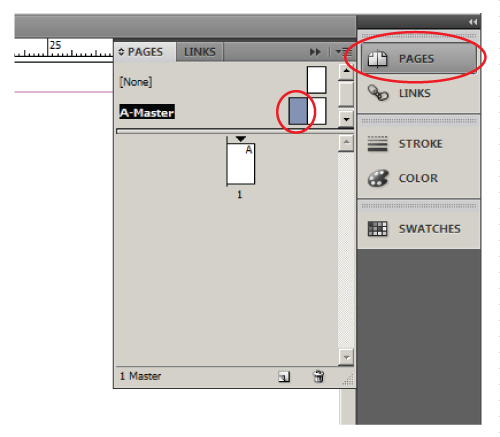
Sebelum memasukkan tulisan, ada baiknya terlebih dahulu kita atur dulu layout dasar seperti pengaturan Nomor Halaman dan Peletakan Header / Footernya. Klik menu Pages, lalu double klik di menu Master. Master Page adalah lembar default untuk seluruh dokumen yang kamu buat, mudahnya, apapun yang kamu ketikkan/ input (baik tulisan, gambar maupun settingan margin) akan tampil di setiap halaman kerja.


Untuk mengatur margin (pastikan masih di dalam laman Master Page) input ukuran margin yang kamu inginkan. Non Aktifkan (klik) ikon link untuk input ukuran yang berbeda.

NB : bagi kamu yang terbiasa menggunakan MS Word, mungkin penyebutan settingan marginya agak berbeda walau prinsipnya sama. Kalau di MS Word Left dan Right maka di InDesign penyebutannya Inside dan Outside. Pada menu Columns, Number untuk menentukan jumlah baris tulisan yang ingin kamu buat dan Guttter adalah jarak antara baris terebut. Silahkan berimprovisasi saja pada bagian ini sesuai degan kebutuhan. Pada tutorial ini, desainstudio menggunakan 2 columns dengan jarak 1 cm.


Step 4
Untuk membuat Header/Footer cukup tuliskan saja text dengan cara klik Text (T) lalu drag untuk membuat area text nya (di InDesign, kamu harus membuat area text terlebih dahulu dengan cara mendragnya). Jika Header/Footer kamu berupa gambar, kamu dapat memasukkannya dengan cara mengcopy gambar tersebut dari Adobe Illustrator, dsb. atau Ctrl+D untuk mengambil gambar dari file di komputer.


Step 5
Untuk Input Page Number, masukkan text (T) dengan cara men-drag-nya, ketikan 1 huruf (huruf apapun) select huruf tersebut, klik kanan maka akan muncul menu baru, pilih Insert Special Character/Markers/Current Page Number. Maka apapun huruf yang kamu ketikkan tadi akan berubah menjadi huruf "A". Hal ini disesuaikan dengan judul Master Page (A-Master). Copy Page Number yang telah di set tadi ke halaman sebelahnya (di dalam Master Page terdapat dua halaman Master).


Step 6
Jika samua layout Master sudah di set, berikutnya double klik di lembar 1 (lembar kerja). Di lembar inilah kita akan melakukan input text dan gambar yang kita perlukan untuk dokumen kita.


Step 7
Klik Text (T) lalu drag untuk membuat area teks yang diperlukan, ketik teks kamu (dalam contoh ini Saya menyesuaikan area text dengan layout yang sudah di buat sebelumnya)


Step 8
Untuk mengatur paragraph, buka Window/Type & Tables/Paragraph (Alt+Ctrl+T) dan atur paragraph yang kamu inginkan.


NB : aktifkan "Hyphenate" untuk memunculkan tanda sambung di paragraph yang terputus, atau matikan untuk menghapusnya.


Step 9
Jika tulisan kamu terpotong di ujung column, tanda Overset Text akan muncul. Klik tanda tersebut hingga muncul preview teks kecil di cursor kamu. Arahkan kursor tersebut ke column sebelahnya dan klik, otomatis tulisan yang terpotong akan dilanjutkan.


Step 10
Jika ingin menambah page, klik di menu Create new page. Lanjutkan tulisan kamu di page lanjutan ini. Hey! coba perhatikan, Page Number yang kamu set di Master Page tadi kini muncul secata continue. begitu juga Header/Footer yang telah dibuat.


Step 11
Sebelum file di simpan, perhatikan tanda Preflight Panel di sudut kiri bawah bar Jendela InDesign. Tanda ini akan berwarna merah jika masih ada error di dalam dokumen yang kita buat. Error disebabkan masih adanya link file yang missing di dalam file yang kita input atau adanya area text yang terpotong (overset text).


Step 12
Jika sudah selesai, kamu bisa menyimpan file dokumen kamu dalam format InDesign (.indd) untuk melanjutkan di kemudian hari, atau dalam format .Pdf jika sudah rampung semuanya.

Penyimpanan dalam format .PDF :
File/Adobe PDF presets/High Quality Print.


Pilih destinasi penyimpanan file, klik OK. Akan muncul jendela Export Adobe PDF, klik Export dan tunggu hingga selesai.

NB : Untuk penyimpanan dalam format lain, klik File/Export (Ctrl+E) lalu pilih format yang kamu butuhkan.


Tentang Penulis
Angga — Desainer grafis dan seorang antropolog. Menemukan semangat baru ketika melihat desain grafis dari sisi seorang Antropolog. Mencoba menggabungkan seni grafis ke dalam etnografi, dan mengaplikasikannya dalam dunia nyata.
email : angga.rizal[at]gmail.com | twitter : @anggaishere | all post by Angga